Schichtplan über alle Bühnen und Tage
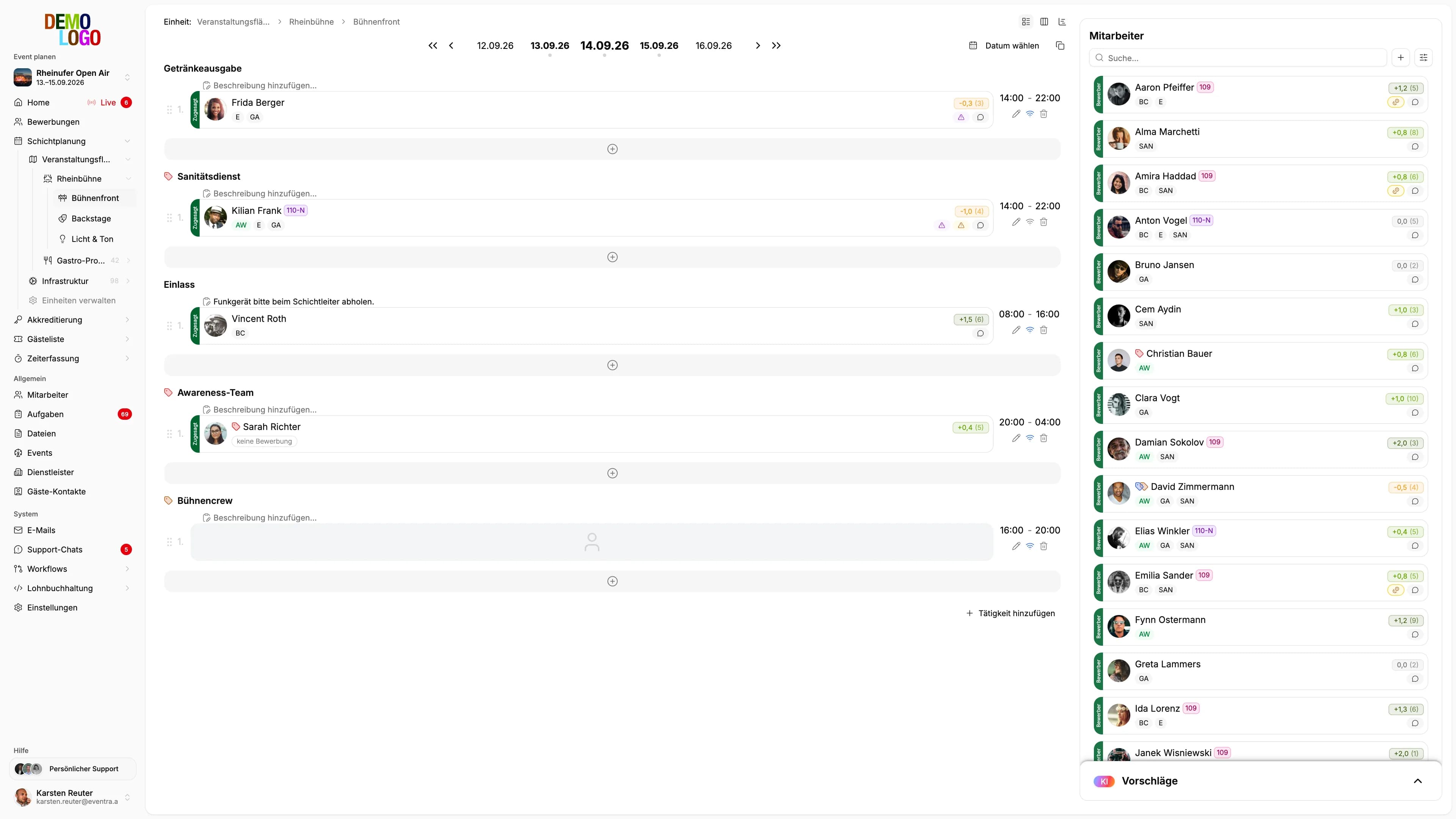
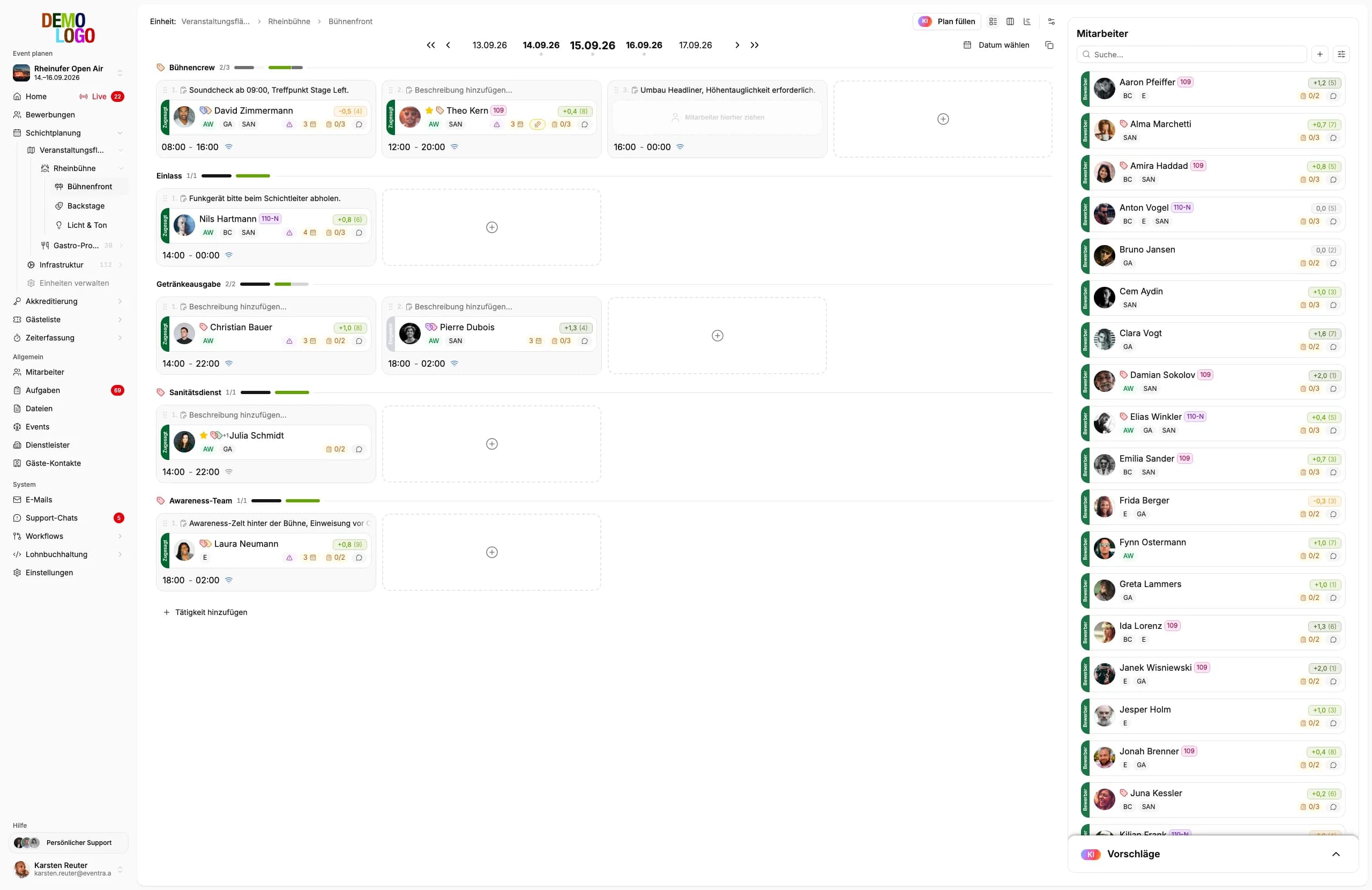
Bereiche, Aufgaben und Schichten pro Eventtag im Raster. Ruhezeit-Konflikte und Minijob-Grenzen erscheinen beim Ziehen, Express-Schichten füllen große Bereiche in Sekunden, Teamleads sehen ihre Crew in der App.
Eigene Testumgebung in wenigen Minuten. Ohne Kreditkarte, endet automatisch.
Planen wie am Bühnenplan, prüfen wie das Lohnbüro
Das Raster zeigt jeden Bereich und jeden Tag, die Prüfungen laufen im Hintergrund mit. Konflikte sehen Sie beim Planen, nicht erst in der Abrechnung.
Bereiche, Aufgaben, Tage im Raster
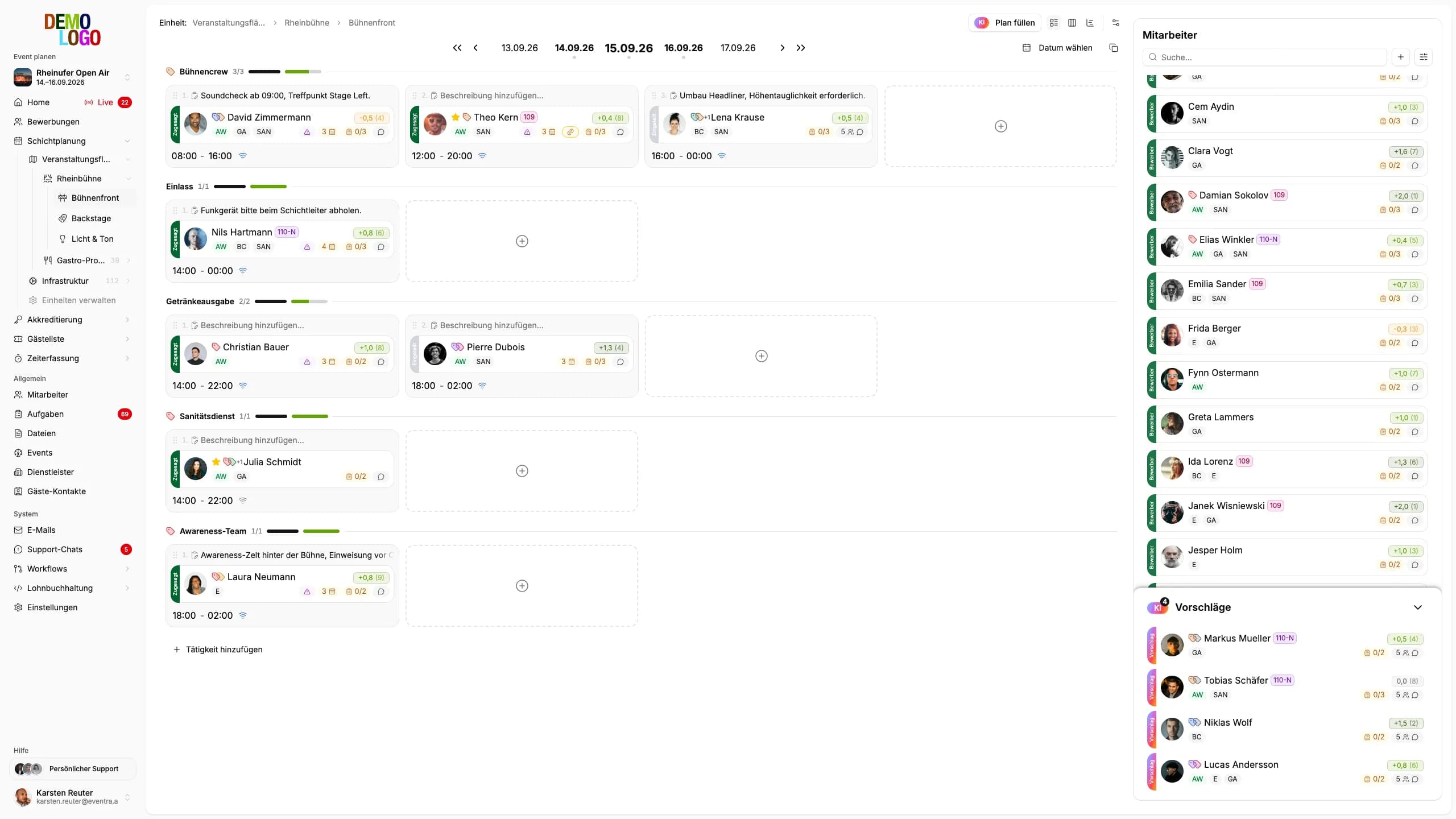
Jede Bühne ist ein Bereich, jeder Bereich hat Aufgaben, jede Aufgabe hat Schichten pro Eventtag. Ziehen, kopieren, Tage übernehmen.
- Schichten per Drag-and-drop
- Tag auf Tag kopieren
- Teamleads pro Bereich
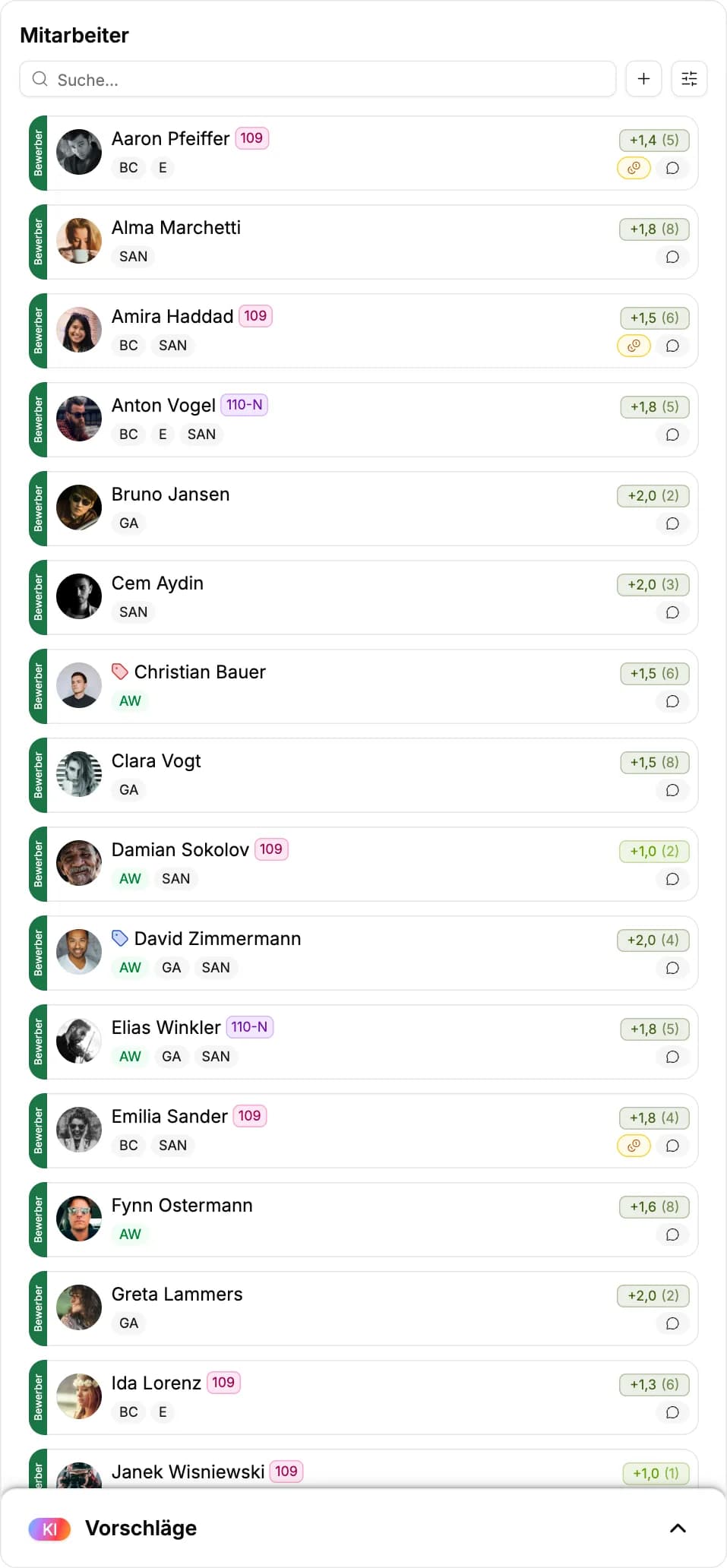
Passende Crew und ein Vorschlag pro Schicht
Die Mitarbeiterliste zeigt Qualifikations-Tags, Bewertung und Verfügbarkeit. Für jede offene Schicht schlägt die KI eine Besetzung vor, mit Grund und Konfidenz, als Vorschlag im Raster, bis Sie ihn übernehmen.
- Filter nach Qualifikation
- Vorschlag mit Begründung an der Schicht
- Teamwünsche aus der Bewerbung fließen ein
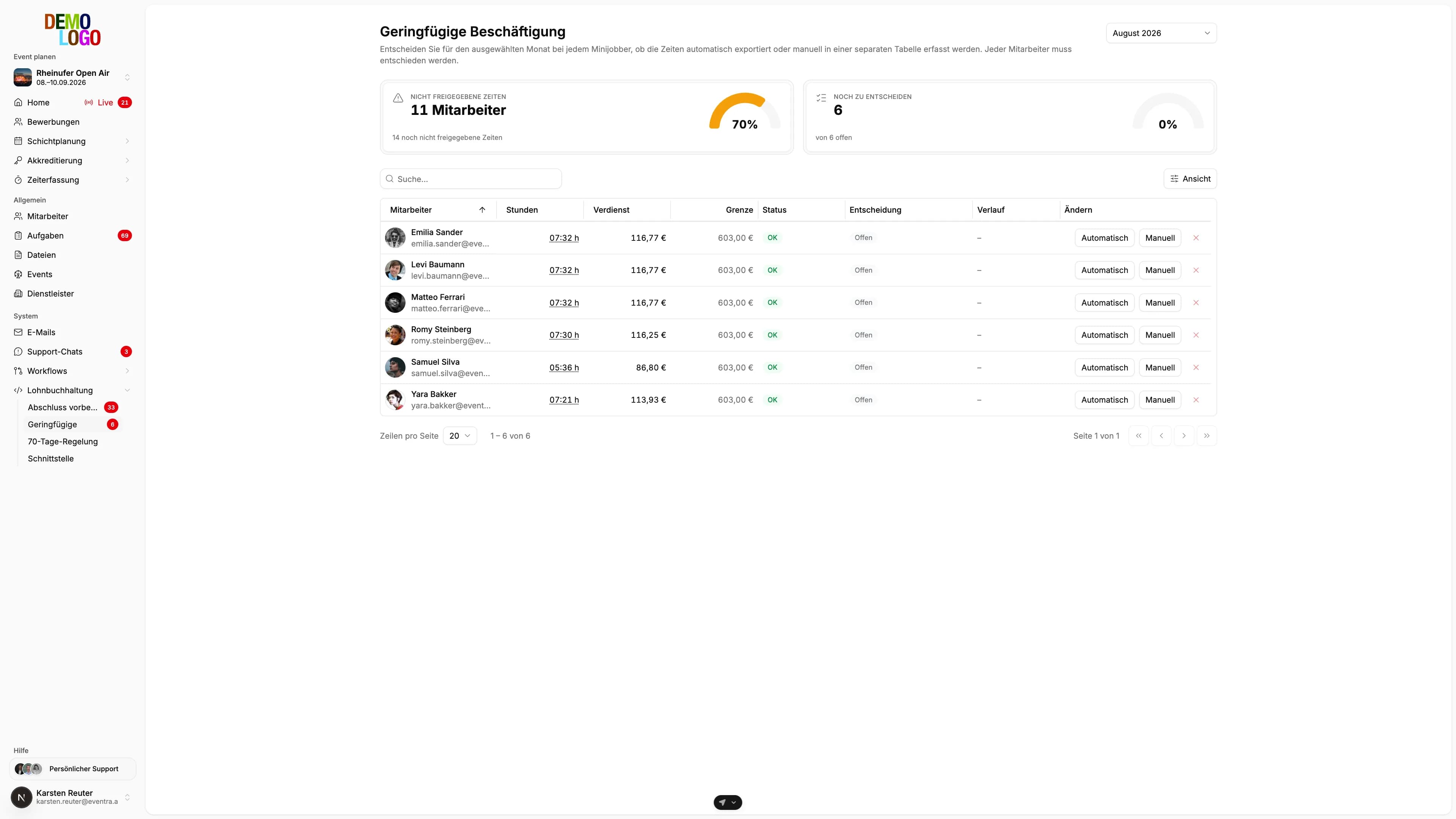
Konflikte, bevor sie passieren
Ruhezeit unter elf Stunden, Doppelbelegung, Minijob-Grenze in Reichweite: Die Warnung erscheint an der Schicht, nicht Wochen später beim Lohnbüro.
- Ruhezeit-Warnung an der Schicht
- Doppelbelegung über Bereiche
- Minijob-Grenze pro Monat
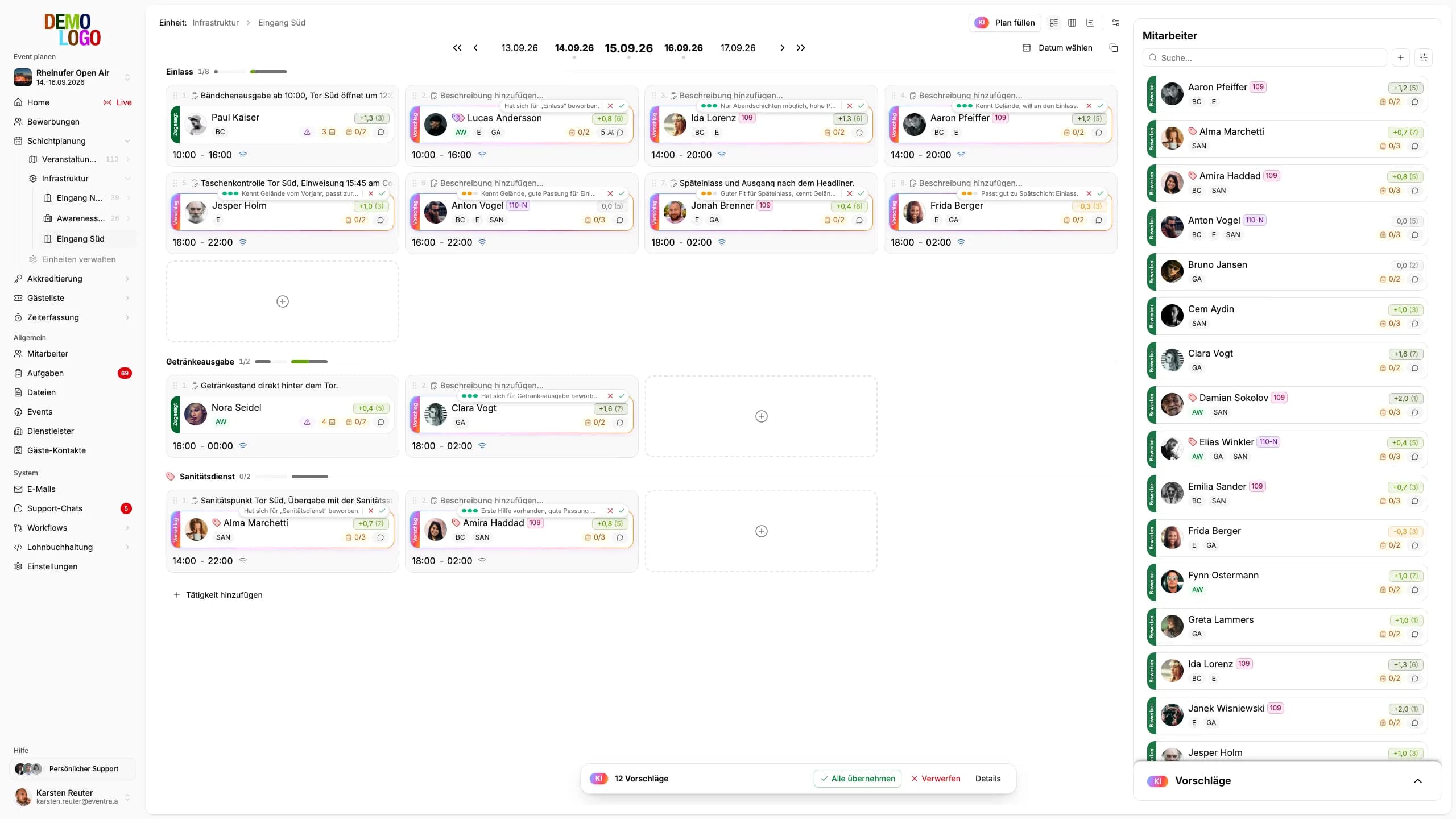
Ein Klick, und der Bereich ist besetzt
Zehn offene Schichten, ein Klick auf „Plan füllen“. Die KI sammelt die freien Bewerber, filtert nach Qualifikation, Verfügbarkeit, Ruhezeit und Grenzen und legt für jede Schicht einen Vorschlag mit Begründung und Konfidenz als Geistkarte in den Plan. Sie lesen, übernehmen alle auf einmal oder verwerfen einzelne.
- Ganze Bereiche und Untereinheiten in Sekunden, nicht Schicht für Schicht
- Kriterien wie Teamwunsch, Bewertung oder Entfernung gewichten Sie selbst
- Jede Karte nennt ihren Grund und ihre Konfidenz
- Nichts ist gebucht, bevor Sie übernehmen
Ziehen, und die Schicht sitzt
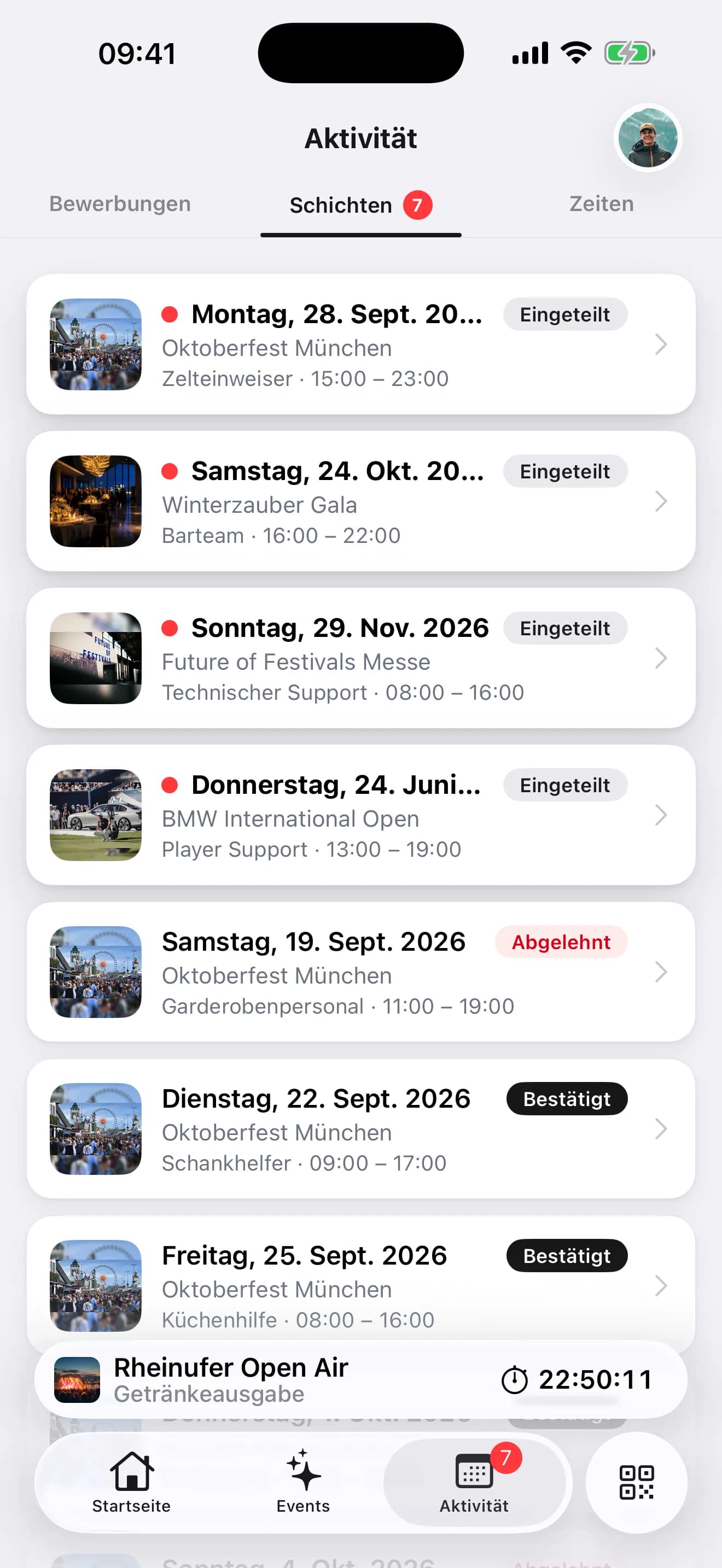
Eine Schicht anlegen, per Drag-and-drop auf den nächsten Tag ziehen, Crew zuweisen. Die App zeigt der Crew sofort, wo sie wann eingeteilt ist, mit Bereich, Aufgabe und Ansprechpartner.
- Schichten zwischen Tagen und Bereichen ziehen
- Zeiten, Pausen und Vergütung an der Schicht
- Zusagen und Absagen der Crew laufen zurück ins Raster
Die offene Schicht bekommt einen Vorschlag, keinen Zufall
Das Modell sieht nur Kandidaten, die vorher gefiltert sind: Qualifikation, Verfügbarkeit, Ruhezeit, Minijob- und 70-Tage-Grenze. Es schlägt eine Besetzung vor, nennt den Grund und seine Konfidenz und legt sie als Geistkarte an die Schicht. Teamwünsche aus dem Bewerbungstext fließen ein. Sie übernehmen die Karte oder verwerfen sie.
- Vorschlag an der Schicht, mit Begründung und Konfidenz
- Wer zusammenarbeiten will, wird zusammen vorgeschlagen
- Nichts ist gebucht, bevor Sie die Karte übernehmen
Vom Bereich zur besetzten Schicht
Vier Schritte, die sich pro Event wiederholen und mit jedem Event schneller werden.
Bereiche und Aufgaben anlegen
Bühnen, Gastro, Einlass: Jeder Bereich bekommt Aufgaben mit Qualifikation und Vergütung.
Schichten pro Tag setzen
Zeiten und Bedarf pro Eventtag, per Express-Schicht auch für ganze Bereiche auf einmal.
Crew zuweisen
Aus der gefilterten Liste ziehen oder den Vorschlag der KI übernehmen. Konflikte erscheinen sofort an der Schicht.
Veröffentlichen und nachziehen
Die Crew bestätigt in der App, Absagen landen als Lücke im Raster, Teamleads sehen ihren Bereich.
Was im Plan mitläuft
Prüfungen, die beim Planen laufen, nicht erst beim Lohnbüro.
- Ruhezeit
- 11 h
- Minijob-Grenze 2026
- 603 €
- Kurzfristige Beschäftigung
- 70 Tage
- Doppelbelegungen
- 0
Häufige Fragen zur Schichtplanung
Kurz beantwortet, damit Sie wissen, was Sie in der Demo sehen werden.
Wie werden Ruhezeit-Konflikte erkannt?
Wie kommt der Besetzungsvorschlag zustande?
Kann ich einen Tag auf die nächsten Tage kopieren?
Sieht die Crew Änderungen sofort?
Wie viele Bereiche und Schichten kann ich anlegen?
Weiterlesen
Antworten aus der Praxis zu den Fragen, die als Nächstes kommen.
Plan füllen: ein Klick, und die KI besetzt den ganzen Bereich
Seit dem 15. September füllt EVENTRA einen Bereich mit einem Klick: die KI sammelt die freien Bewerber, prüft Qualifikation, Verfügbarkeit, Ruhezeit und…
LesenKI-Schichtplanung für Events: was das Modell vorschlägt, was Regeln prüfen und was ein Mensch entscheidet
Was KI-Schichtplanung bei Festivals und Veranstaltungen wirklich leistet: Regeln filtern Qualifikation, Verfügbarkeit, Ruhezeit, Minijob und…
LesenRuhezeit bei Veranstaltungen: Die 11 Stunden, die Ausnahmen und der Abbau um 4 Uhr
§ 5 ArbZG verlangt 11 Stunden ununterbrochene Ruhezeit zwischen zwei Schichten. Ausnahmen: 10 Stunden in Gastronomie und Bewirtung, bis 9 Stunden per…
LesenPersonaleinsatzplanung für Events: Herausforderungen & Tipps
Personaleinsatzplanung im Eventbereich: die drei Dimensionen der Planung, typische Herausforderungen mit Crews und Schichten und praktische Tipps zur…
Lesen
Sehen Sie Ihren Schichtplan in EVENTRA
30 Minuten mit dem Gründer. Bringen Sie Ihre Bereiche und Eventtage mit, wir bauen den Plan live nach.
Eigene Testumgebung in wenigen Minuten. Ohne Kreditkarte, endet automatisch.
Preise ansehen